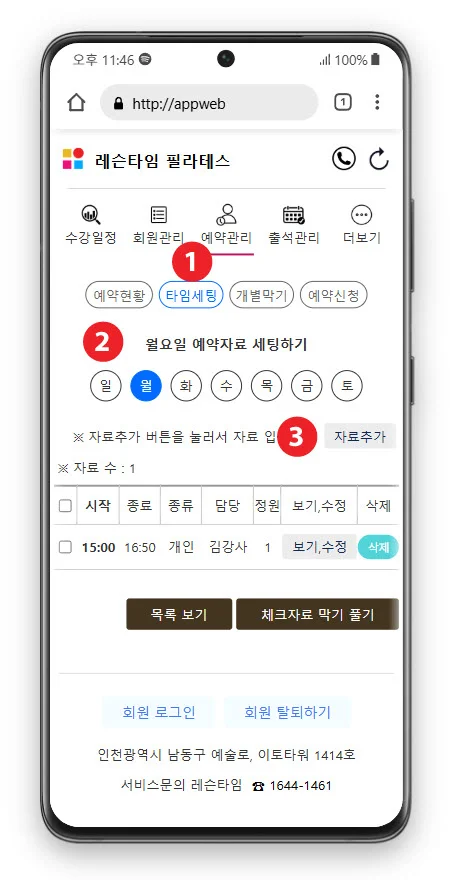
강사는 레슨타임 예약프로그램 앱을 이용하여 관리하는 수강 종목을 요일별로 세팅하여 관리할 수 있습니다. 요일별 예약 자료를 세팅을 하려면, 강사가 앱을 이용하여 로그인을 해야 합니다. 강사 로그인 -> 상단 예약관리 메뉴 -> 서브 탭메뉴 타임세팅으로 이동합니다.
강사가 설정하는 레슨타임 예약 앱의 수강 세팅은 요일별로 설정합니다. 요일을 선택할 수 있는 서브 탭메뉴에서 수강 타임을 세팅할 요일을 선택합니다.
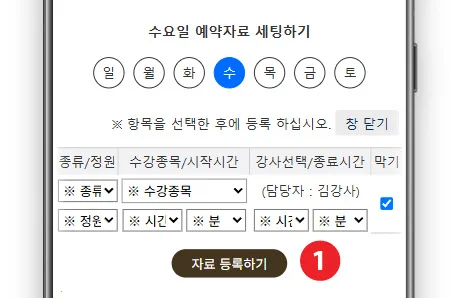
강사의 수강 세팅 페이지에서 자료 추가 버튼을 클릭하면, 선택한 요일별로 강의할 타임을 등록할 수 있는 자료 입력 폼이 아래 쪽으로 열립니다.
요일을 선택한 후에 자료추가 버튼을 클릭하면, 새로운 자료를 추가할 수 있는 입력 폼 박스가 펼쳐 집니다. 입력 폼에서 추가할 수업종류와 수강종목 등을 선택한 후에, 자료 등록하기 버튼을 클릭하여 자료를 추가 합니다. 담당 강사는 로그인한 강사이름이 자동으로 등록 됩니다.
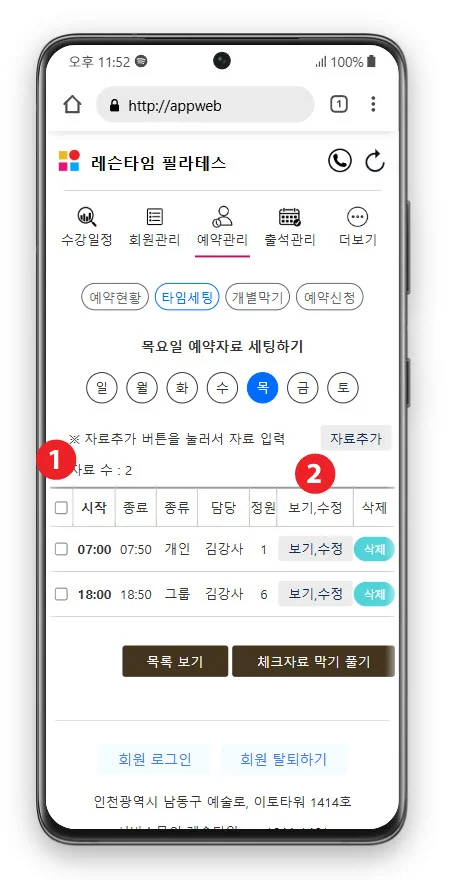
강사가 등록한 수강 자료의 세팅 목록에는, 왼쪽 부분에 자료를 선택할 수 있는 체크 박스가 표시되어 있습니다. 특정한 레슨타임을 차단하거나 해제하고자 할 경우에는, 수강 종목을 체크한 후에, 하단의 체크자료 막기 풀기 버튼을 이용하여 수강 타임의 차단과 해제를 등록할 수 있습니다.
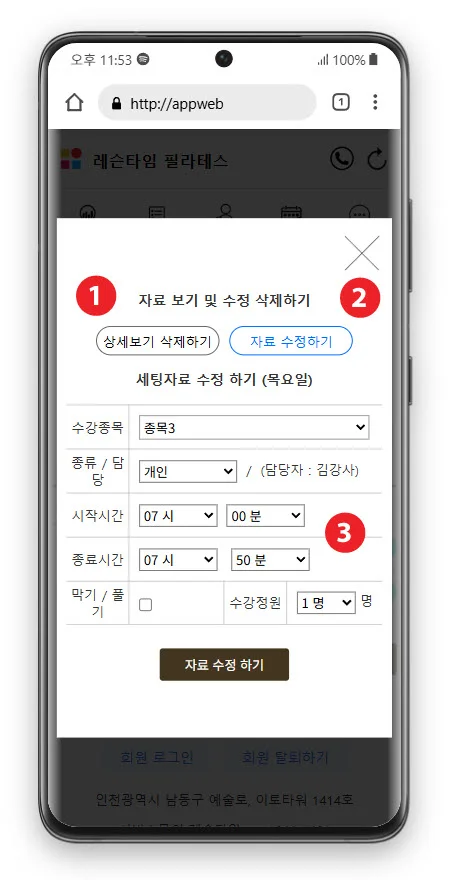
등록된 수강타임의 수정은 목록 중에서 편집할 타임을 선택한 후에 보기, 수정 버튼을 클릭 합니다. 수정 버튼을 클릭하면, 수강 타임을 편집을 할 수 있는 팝업 창이 열립니다. 등록된 수강 타임 자료를 삭제할 경우에는, 오른 쪽 삭제 버튼을 클릭하여 등록된 자료를 삭제합니다.
강사가 관리하는 자료 수정하기 폼 상단에는 탭 메뉴가 있습니다. 왼쪽의 상세보기 삭제하기 링크는, 등록되어 있는 수강 세팅 자료의 상세 내용을 확인하고 삭제할 수 있는 페이지 입니다.
강사가 등록된 수강 자료를 수정할 때에는, 상단 탭 메뉴의 오른쪽에 있는 자료 수정하기 버튼을 클릭합니다.
강의 자료 수정하기 페이지의 수정 폼 부분에는, 입력 항목마다 기존에 등록한 자료가 표시된 상태로 보여집니다. 저장된 자료 중에서 수정하고자 하는 항목을 클릭 선택한 후에, 자료 수정하기 버튼을 눌러서 저장하면 기존의 자료가 수정된 상태로 표시됩니다.