레슨타임 앱 프로그램 1644.1461 
레슨타임 - 회원의 출석과 결석 관리
월별 날짜별 출석, 결석 현황 및 관리
레슨타임 예약프로그램 - 스튜디오 회원의 출석관리
(안내 보기)
1

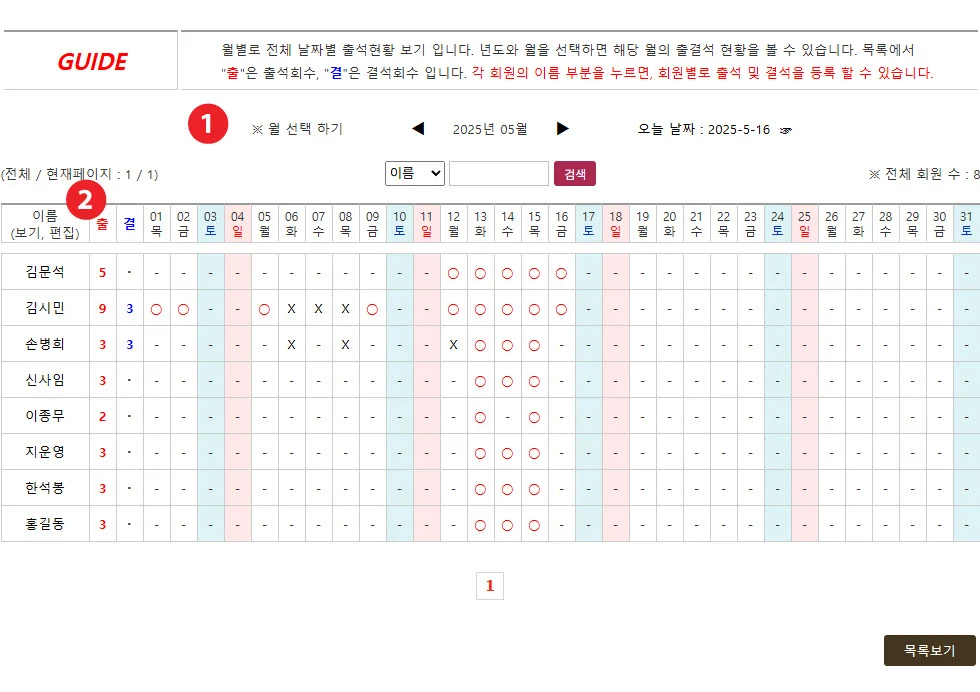
레슨타임 예약 프로그램에서 지원하는 회원의 출석관리 프로그램을 이용하려면, 출석을 관리하고 확인할 연월을 화살표를 이용하여 미리 선택해야 합니다.

페이지를 열면 기본적으로 현재일이 속한 연월이 선택되어 있습니다.

2

출석관리 화면에서 선택된 연월은 회원이름과 날짜와 요일 목록이 가로로 표시되어 있습니다.

각 페이지 화면의 구성은 맨 왼쪽에 회원의 이름이 있고, 출석과 결석을 의미하는 출결 표시 그리고 선택한 월 전체 날짜가 표시됩니다.

왼쪽 회원의 이름을 누르면, 출석과 결석을 편집할 수 있는 팝업 창이 열리는 데, 팝업 창을 통하여 출석과 결석 상황을 확인하고 편집할 수가 있습니다.

각 회원에 관한 출석 정보의 날짜 부분에는 회원의 출석 현황이 가로로 표시됩니다. 붉은색 출, 푸른색 결 표시 부분의 숫자는 회원의 월별 출석일 수와 결석일 수를 표시합니다.

그리고 각 날짜에 표시되어 있는 O X 표시는 출석한 날짜와 결석한 날짜에 대한 표시입니다.

회원별 출석현황 관리하기
레슨타임 예약프로그램 - 출석과 결석 편집하기
(안내 보기)
1

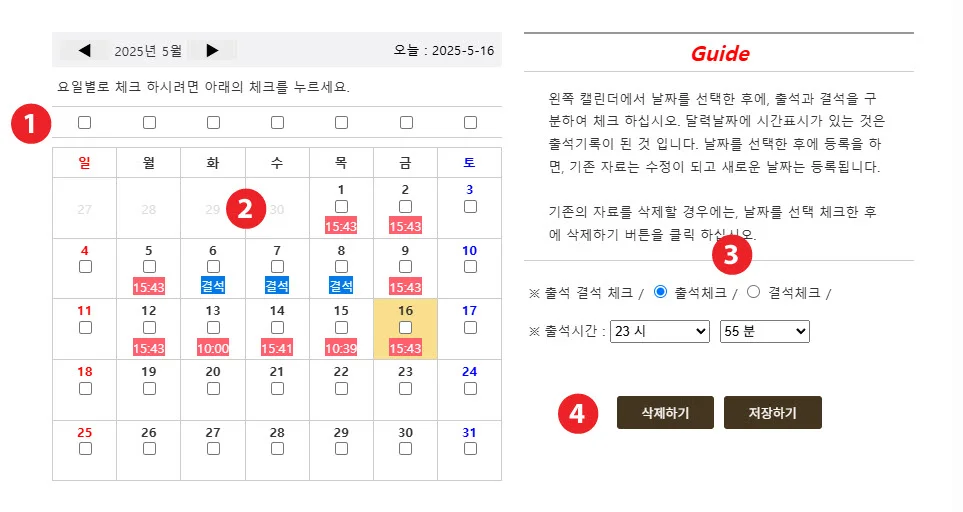
스튜디오에 등록된 회원의 이름을 클릭하면, 출석과 결석의 확인 및 관리할 수 있는 팝업창이 열립니다.

각 날짜를 요일별로 선택할 경우에는, 요일 표기 위의 체크박스를 클릭하면 요일별로 선택이 됩니다.

2

캘린더에는 날짜별로 회원의 출석과 결석에 대한 표시가 되어 있습니다. 출석은 붉은색 박스에 시간표시, 결석은 푸른색 박스에 결석이라고 표기 됩니다.

3

출석체크와 결석 체크는 자료 등록을 할 때의 구분 기준입니다. 등록할 목적에 따라 해당하는 부분을 체크합니다.

콤보박스로 되어 있는 시간과 분 선택 상자는, 자료를 등록할 때 출석 시간으로 저장되는 기준 시간 입니다. 기본으로는 자동으로 현재 시간이 선택되어 있습니다.

4

출석관리 프로그램의 등록 순서는 캘린더에서 날짜를 선택 -> 출석과 결석 선택 -> 출석 시간 지정을 한 후에, 필요에 따라 삭제하기와 저장하기를 클릭하여 자료를 저장 하십시오.

삭제하기는 등록된 자료를 삭제하는 것이고, 저장하기는 출석 또는 결석 자료를 등록하는 것 입니다.