|
|
 |
|
|
| (안내 보기) |
| 1 |
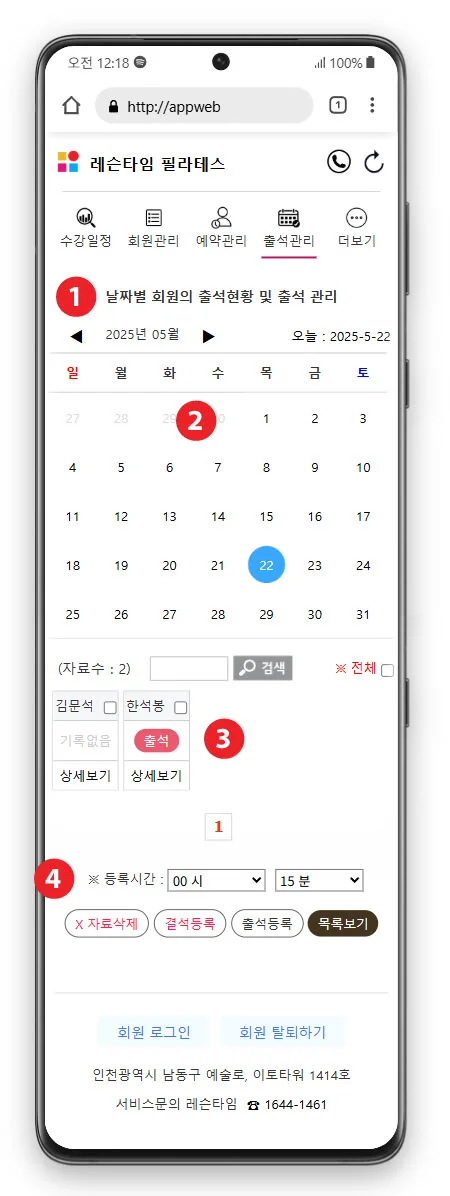
레슨타임 예약 프로그램의 강사는 앱을 이용하여 센터에 등록된 회원의 출석관리를 할 수 있습니다. 강사 앱을 이용하여 로그인한 후에, 출석관리 탭메뉴를 선택 합니다.
|
|
| 2 |
날짜별로 회원의 출석 및 결석 현황을 관리하는 페이지 상단에는 캘린더가 있습니다. 관리하는 회원의 출석관리를 하려면, 연월과 날짜를 미리 선택해야 합니다.
회원의 출석과 결석 자료가 있는 날짜 부분에는, 아래에 / 슬래쉬로 구분한 숫자가 표기 됩니다. 붉은 색의 숫자 표시는 출석, 푸른 색의 숫자 표시는 결석 자료 수를 나타냅니다.
|
|
| 3 |
캘린더의 아래에는 센터에 등록한 회원의 자료가 박스형 목록으로 표시됩니다. 회원의 이름 옆에는 각각 체크박스가 있습니다.
목록 박스이 중간은 출석과 결석에 대한 표시가 되는 부분 입니다. 하단의 상세보기 링크는 회원별 출석현황을 캘린더로 확인할 수 있는 페이지 이동 링크 입니다.
|
|
| 4 |
하단의 등록시간과 분의 선택상자는, 회원의 출석 또는 결석 등록을 할 때 기록되는 시간 입니다. 기본으로는 페이지 열 때마다 현재 시간이 자동으로 선택 됩니다. 다른 출석 시간을 지정할 때에는 시간과 분을 직접 선택하시면 됩니다.
출석을 등록을 할 때에는, 날짜 선택 -> 등록할 회원 체크 -> 등록시간 선택 -> 출석 등록 또는 결석 등록 버튼 클릭 순서 입니다. 자료 삭제 버튼은, 등록했던 출석과 결석 자료를 삭제할 때 사용 합니다.
|
|
|
|
|
 |
|
|
| (안내 보기) |
| 1 |
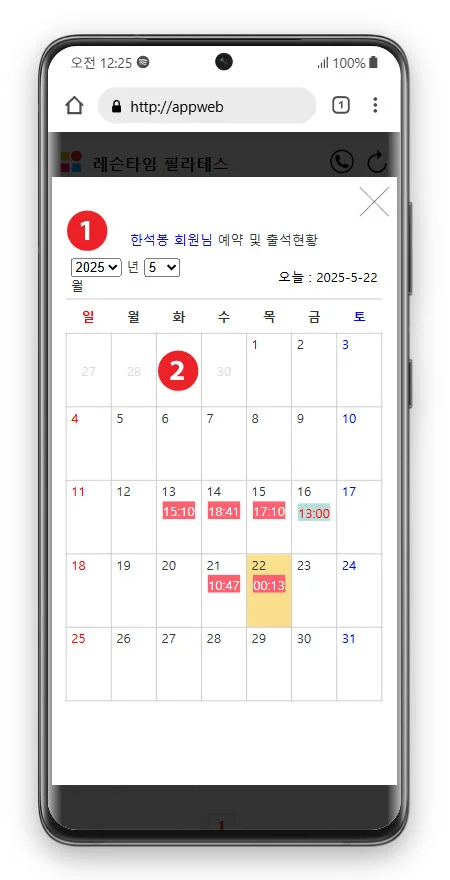
강사가 출석관리 페이지의 회원 목록에서 상세보기 링크를 클릭하면, 월간 회원의 출석 현황을 파악할 수 있는 팝업 창이 열립니다.
회원의 출석 현황은 월별 캘린더를 이용하여 조회를 하기 때문에, 상세 내용을 확인할 연월을 선택합니다. 기본으로는 현재일이 속하는 연월이 자동으로 선택되어 있습니다.
|
|
| 2 |
선택한 회원의 출석현황 보기 캘린더의 각 날짜에는, 출석과 결석 그리고 예약 시간이 표시됩니다.
출석현황 페이지의 월간 캘린더의 날짜에 표기되어 있는 붉은 색 박스는 출석 시간을 ,녹색 박스는 예약 시간을 표시하고, 결석의 경우에는 푸른색 박스에 결석이라고 나타납니다. |
|
|
|
|
|
|